


Cách chỉnh font chữ Zalo trên máy tính như thế nào? Đây là điều thắc mắc của rất nhiều người dùng khi muốn tin nhắn của mình hiển thị những Font chữ độc đáo, bắt mắt như trên phiên bản Zalo điện thoại. Để giải đáp được thắc mắc trên, bạn hãy theo dõi ngay nội dung bài viết dưới đây nhé!

Cách chỉnh font chữ Zalo trên máy tính như thế nào?
Cách chỉnh font chữ Zalo trên máy tính như thế nào?
Bạn có thể đổi font chữ Zalo trên Android, iOS để những tin nhắn gửi đi bắt mắt và thu hút đối phương. Tuy nhiên tính năng này chỉ tích hợp trên phiên bản di động, chưa bổ sung tính năng chỉnh font chữ Zalo trên máy tính. Vì thế, để cuộc trò chuyện thêm thú vị bạn hãy sử dụng tính năng đổi phông chữ trên Zalo phiên bản điện thoại nhé!
Để thay đổi font chữ Zalo bạn thực hiện như sau:
Bước 1: Bạn truy cập vào cuộc trò chuyện muốn gửi tin nhắn sử dụng tính năng chỉnh font chữ trên Zalo. Tại giao diện cuộc trò chuyện, bạn nhấn vào biểu tượng 3 dấu chấm.

Nhấn vào biểu tượng 3 dấu chấm
Bước 2: Nhiều tùy chọn xuất hiện, bạn nhấn vào mục Kiểu chữ
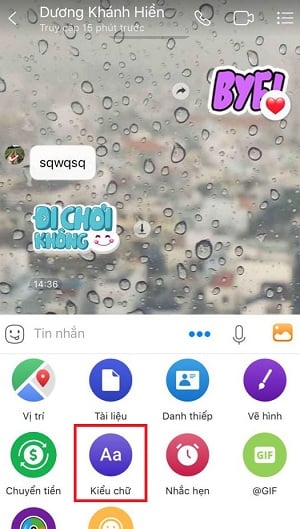
Nhấn vào mục Kiểu chữ
Bước 3: Danh sách các font chữ Zalo xuất hiện, bạn kéo sang phải để xem thêm các Font chữ khác. Bạn nhấn chọn vào Font chữ mà mình muốn.
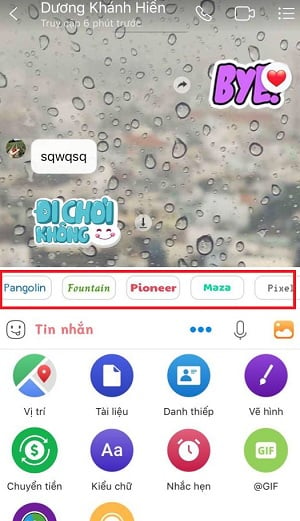
Nhấn chọn vào Font chữ mà mình muốn
Bước 4: Bạn nhập nội dung tin nhắn như bình thường sẽ thấy tin nhắn hiển thị màu và Font chữ mà bạn đã chọn.

Nhập nội dung tin nhắn như bình thường
Bước 5: Muốn sử dụng Font chữ cũ bạn nhấn vào mục kiểu chữ, sau đó nhấn vào Font chữ đầu tiên Hello, chữ sẽ trở lại như trước đây.

Nhấn vào Font chữ đầu tiên Hello
Với những thông tin trên, chắc chắn đã giúp bạn giải đáp được thắc mắc về cách thay đổi font chữ Zalo trên máy tính và có những trải nghiệm thú vị trên ứng dụng này.
»Tin tức liên quan:
- Cách đăng ký 4G VinaPhone không giới hạn dung lượng.
- Cách tăng cỡ chữ trong Zalo trên máy tính.
- Cách viết chữ đậm trên Zalo máy tính.
- Cách gửi tin nhắn hàng loạt trên Zalo PC.
from VinaPhone https://ift.tt/37wKvdp
via IFTTT


Không có nhận xét nào: